Pour ajouter un périphérique USB dans une machine virtuelle d’un ESXi 6.7 (valable depuis la 5.5 au moins), c’est très facile :
1/ Brancher physiquement sur l’hyperviseur, la clé/dongle USB
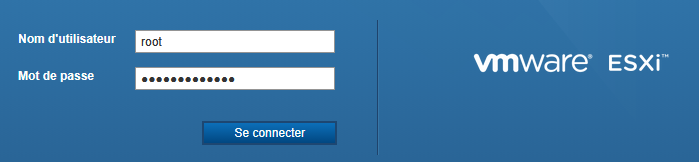
2/ Se connecter à vSphere Web
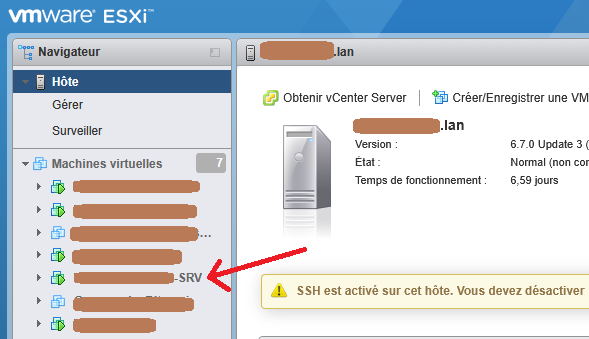
3/ Ouvrir la configuration de la VM souhaitée
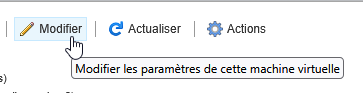
4/ Cliquez sur « Modifier »
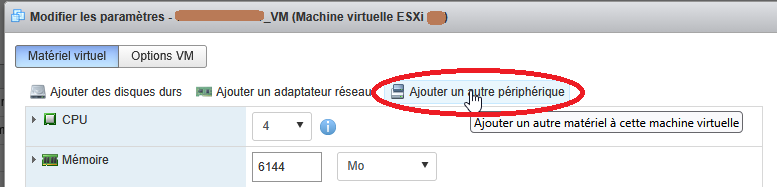
5/ Cliquer sur « Ajouter un autre périphérique »
6/ Cliquer sur « Périphérique USB »
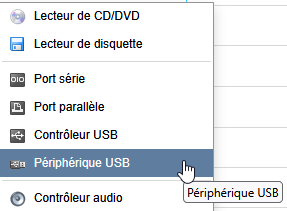
7/ Une nouvelle ligne s’est ajoutée : il ne reste plus qu’à sélectionner le périphérique souhaité dans la liste déroulante.

8/ Enregistrer les modifications… et voilà, il est maintenant émuler dans votre VM.
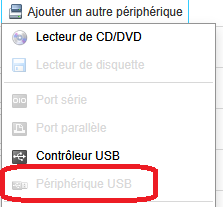
Remarque 1 : si la ligne « Périphérique USB » est grisée
Si dans le listing des périphériques, la ligne « Périphérique USB » est grisée, cela veut dire qu’il n’y a pas de nouveau périph à ajouter (ou qu’il est déjà ajouté dans une autre VM).
Remarque 2 : si vous ajoutez plusieurs fois dans la même VM
Un périphérique ne peut être relié (c’est à dire branché virtuellement) que sur une seule machine virtuelle de l’hyperviseur.
Si vous tentez d’ajouter le même périphérique USB plusieurs fois dans une VM….
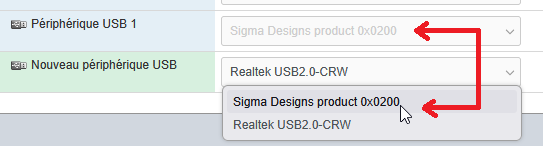
… vSphere vous indiquera : « Un périphérique USB unique ne peut pas être ajouté plusieurs fois »



